静止画でつながる、チームのバーチャルオフィス

顔を上げれば、
となりにいる。

数分ごとの静止画で、チームの気配がわかります。背景は共有の前に必ず消すか、ぼかします。

10人まで無料 · カード登録不要

  • あなたの席
    あなた
  • 佐藤 葵
  • 田中 健
  • 鈴木 美香
  • Sam Carter
  • 山本 蓮
  • 小林 さくら
  • Priya Nair
  • Nour Haddad
  • 伊藤 茜
  • 加藤 陽菜
  • 井上 悠

デモです。気になる人を選んでみてください。人物は AI で作ったイメージです。

ある一日

離れていても、同じ一日を。

見回すだけで、誰がいて、いま話しかけられるかがわかります。席を立つ、戻る、ひと息つく。そんな小さな気配が、離れた場所でも伝わります。

09:00

おはよう、から。

勤務場所と「勤務開始」をワンタップ。今日の気持ちをひとつ選ぶと、あなたの席に灯りがともります。

10:40

ちょっといい?が、すぐ言える。

葵さんは「声かけOK」。タイルを押せば、となりの席に身を乗り出すように話が始まります。

13:10

戻ったら見てね。

健さんは休憩中。急がない用事は「付箋」で机に貼っておけば、戻ったときに目に入ります。

15:30

ありがとうを、かたちに。

「いつもありがとう」のタグをつけて、ひとこと添えて贈ります。受け取った画面には、ささやかな演出が。

18:05

おつかれさま。

「勤務終了」を押すと、あなたのタイルはそっと灰色に。同じころ、ロンドンの Sam の席に灯りがともります。

  • 🙂 気持ち
    あなた
  • 声かけOK
    佐藤 葵
  • あなた戻ったら見てね
    田中 健
  • ♥ いつもありがとう
    鈴木 美香
  • Sam Carter
  • 高橋 結衣

動画で見る

実際の画面で、30 秒。

架空のチーム「Kumo Studio」で操作しています。名前もやりとりも架空で、人物は AI で作ったイメージです。

  1. 顔とステータスで、誰がいるか分かる
  2. 音声呼びかけで、ひとこと届ける
  3. そのまま音声通話へ
  4. 急がない用事は、付箋で残す
  5. ありがとうも、その場で贈る

在席

見回せば、みんながいる。

数分ごとの静止画が、タイルに並びます。動画の配信ではありません。

  • 数分ごとの自動スナップショット(間隔は組織で設定)
  • 背景の削除、またはぼかし
  • オンライン・離席中・会議中・休憩中・取り込み中・オフライン
  • 顔検出(端末内で処理)による自動の離席中
  • ステータス絵文字と、ひとこと
  • 背景・フレーム・顔マスクの着せ替え
  • 「声かけOK」の合図
  • マップ表示と勤務場所の絞り込み
  • 常に手前に出るミニウィンドウと、全画面表示

ふちの色で、その人の今の状態がわかります。

顔が映らなくなると、少し待ってから離席中になります。戻れば、またオンラインに。

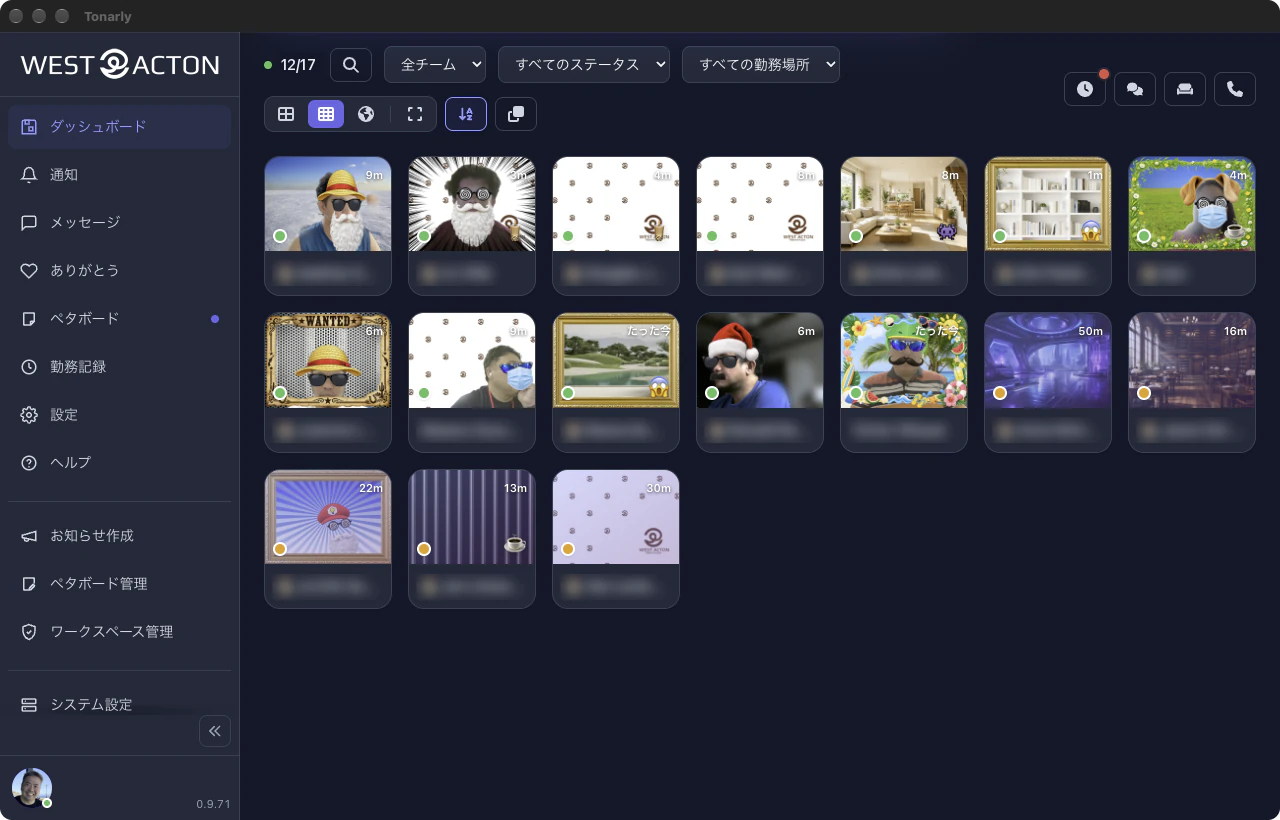
実際の画面では、こう並びます。

Tonarly のダッシュボード。左にメニュー、右にメンバー 17 人分のタイルが 3 段に並んでいます。タイルには、背景やフレーム、顔マスクで着せ替えたメンバーの静止画か、背景だけが写り、それぞれに状態を示す点があります。
社内のワークスペースの実際の画面です(一部のメンバーを省き、名前はぼかしています)。背景・フレーム・顔マスクは、各自が選んだ着せ替えです。人が写っていないタイルは、そのときカメラの前にいなかったメンバーのものです。

世界のどこにいても、同じフロアに。

表示する位置は、都道府県や地域くらいの大まかさです。本人が共有を許可した位置を使い、共有していない人は IP アドレスかタイムゾーンから推定します。

話す

となりの席くらい、気軽に話しかける。

予定を入れなくても、すぐに話せます。タイルからの通話、ひとこと録音して届ける「音声呼びかけ」、いつでも入れる「雑談ルーム」があります。

  • 音声通話・ビデオ通話(1対1・グループ)
  • 画面共有
  • グループ通話の録画(1回に⁠つき最大2時間)
  • 不在着信の通知
  • ひとこと録音の「音声呼びかけ」
  • 招待なしで入れる「雑談ルーム」
  • DM・グループチャット・ファイル・ボイスメッセージ
  • 全体とチームごとの「雑談チャット」
  • 既読になるのは、読んだあとに何か操作したときだけ
🗣 雑談ルーム 3人が在室中
  • あなた
  • 佐藤 葵
  • 田中 健
  • 鈴木 美香

葵さんのタイルを押すと通話が始まります。美香さんのタイルを押すと「音声呼びかけ」で、短い音声を机越しに届けます。

置いていく

デスクに、そっと置いていく。

今すぐ返事がいらない用事は、机に貼っておく。チームのホワイトボードに書いておく。ありがとうを、言葉にして贈る。

  • 「付箋」には返信とリアクション、動物スタイル10種
  • デスクトップアプリでは、付箋が独立したウィンドウに
  • 「ペタボード」は付箋と手書きのチームボード
  • 「お知らせ」は確認ボタンつき。誰が確認したかも分かります
  • 「ありがとう」はタグとひとことで贈り、受け取りの演出と履歴が残ります
  • 月次のまとめは、組織全体の数字だけ

付箋を貼る

資料、机に置いて⁠おきました

田中 健休憩中

ありがとうを贈る

相手の画面

一日のリズム

おはようから、おつかれさままで。

勤務の始まりから終わりまでを、ひとつの流れで。カレンダーの予定に合わせて会議中に変わり、取り込み中に届いた連絡は、あとでまとめて受け取れます。

  • 「勤務打刻」で、今日やること・やった⁠こと・気持ちを記録
  • 月の勤務記録と、本人による訂正
  • 休日カレンダーと休憩の控除
  • 勤務場所(出社・在宅・外出など)のワンタップ報告
  • Google カレンダー連携で、予定どおり会議中に
  • ブラウザー通知・プッシュ通知・種類別の音
  • 取り込み中のまとめ通知、通知を受けない時間帯
  • Slack / Teams への不在着信の転送
あなたオンライン

09:00

勤務開始

今日の気持ちと、やることをひとこと。

10:30

会議中

Google カレンダーの予定に合わせて、自動で切り替わります。

12:00

休憩中

休憩の時間は、勤務時間から引かれます。

13:30

取り込み中

通知は鳴らさず、ためておきます。

15:00

まとめて通知

取り込み中に届いた3件を、ひとまとめで。

16:30

オンライン

午後は予定が空いています。「声かけOK」にしておきます。

18:00

勤務終了

やったことと、次にやること。気持ちをひとつ。

通知音は種類ごとに

押すと音が鳴ります

アプリ

ブラウザーでも、デスクトップでも、iPhone でも。

ふだんのブラウザーで、そのまま使えます。Mac と Windows にはデスクトップアプリ、iPhone と iPad にはアプリがあります。Android アプリは公開の準備中です。

  • Web Chrome · Edge · Firefox · Safari 今すぐ使えます
  • デスクトップ Mac · Windows。常駐、ミニウィンドウ、OS の通知と着信 ダウンロード
  • スマートフォン iPhone · iPad。プッシュ通知、ロック画面の着信、通話。Android は準備中 App Store

安心

共有するもの、しないもの。

  • 背景は、
    共有の前に必ず処理。
  • 画面は、自分で共有したときだけ。
  • ありがとうの月次まとめは、組織全体の数字だけ。

あなたに約束すること

画像の処理
背景を消すか、ぼかした画像だけが共有されます
離席中・休憩中・会議中
そのあいだ、撮影はしません。撮るのはオンラインと取り込み中のときだけです
画面
共有されるのは、通話中に自分で画面共有を選んだときだけです
自動の離席中
顔検出は端末内で行います。そのために映像を送ることはありません
勤務記録
自分の打刻をもとに作られ、確認と訂正は自分でできます
ありがとう
月次のまとめは組織全体の数字だけ。個人別の点数は出しません
パスワード
再設定リンクは60分で切れ、1回だけ使えます。再設定すると全⁠端⁠末からサインアウトします

管理者が設定すること

サインイン
Google / Microsoft でのサインインと、許可するドメイン・アドレスの一覧
接続元の制限
IP アドレスで制限(Business)
カメラなしの利用
申請が承認されたメンバーだけが、カメラなしで使えます
画像の保持
ワークスペースごとに管理者が設定。期限を過ぎた画像は消えます
レポート
在席のまとめと CSV。見られるのは管理者と、担当チームのマネージャーだけ
保存容量と録画
プランごとの容量、使用量の内訳、録画の一覧と削除
機能の切り替え
ワークスペースごとに、機能の有効・無効を選べます
役割とチーム
管理者・マネージャー・チームリーダー・メンバー・オブザーバー。チームは階層で組めます
言語とタイムゾーン
20言語の表示と、メンバーごとのタイムゾーン
ワークスペースの URL
yourteam.tonarly.com(組織ごとに専用)

料金

10人までは、ずっと無料。

料金は、プランと人数で決まります。10人までは無料。11人以上は、メンバー全員が対象で、ひとりあたり月⁠500円から(年払い)。

Free

¥0

ずっと無料

10人までの小さなチームに

  • 10人まで
  • すべての基本機能
  • 保存容量 5GB
  • 録画の保持 7日
無料ではじめる

Business

¥900

ひとり・月(税抜・年払い)

セキュリティや監査の要件がある組織に

  • Standard のすべて
  • 保存容量 200GB
  • IP アドレスの制限(許可した IP アドレスからだけ)
  • 監査ログ(誰がいつ何をしたかの記録)
  • 優先サポート
30日間お試し

30日間、Business のすべてを無料で。カード登録は不要です。終了後は Free に戻り、メンバーやメッセージはそのままです。

価格は税抜。お支払いはクレジットカードのみ(Stripe)。年払いは月額換算の表示です。 Enterprise(目安 300人〜)のご相談は、[email protected] までお寄せください。

人数で見る

Standard—/ 月(年払い・税抜)
Business—/ 月(年払い・税抜)
プランの違いを詳しく
FreeStandardBusiness
人数10人まで上限なし上限なし
保存容量5GB50GB200GB
録画の保持7日設定可設定可
スナップショットの保持管理者が設定管理者が設定管理者が設定
IP アドレスの制限——✓
監査ログ——✓
サポートヘルプページメール優先

先にお答えします

よくある質問

カメラの映像はずっと流れていますか?

いいえ。組織で設定した間隔(数分ごと)に静止画を1枚撮るだけで、動画は配信しません。ステータスを離席中や休憩中にすると、撮影は止まります。

背景や部屋は映りますか?

部屋は、そのままでは共有されません。すべての画像は、共有の前に背景を消すかぼかします。処理を通らない画像は、誰にも見えません。

画面を見られることはありますか?

ありません。画面が共有されるのは、通話中にあなたが画面共有を選んだときだけです。

カメラなしでも使えますか?

はい、管理者の承認があれば使えます。申請は本人から、承認は管理者が行います。

写真はいつまで保存されますか?

スナップショットの保持期間はワークスペースごとに管理者が設定します。期間を過ぎた画像は消えます。

何人まで無料ですか?

10人までは、基本機能のすべてをずっと無料で使えます。11人以上になったら Standard か Business を選びます。その場合は、メンバー全員が課金の対象です。

試用期間が終わるとどうなりますか?

30日の試用が終わると Free に戻ります。メンバーやメッセージはそのままです。11人以上のワークスペースは、同時に使えるのが10人までになり、新しいメンバーも追加できません。全員で使うには Standard か Business を選んでください。

対応ブラウザーとアプリは?

パソコンのブラウザーで使えます。対応は、Chrome・Edge・Firefox・Safari の最新版です。ミニウィンドウは Chrome 系のみです。Mac と Windows のデスクトップアプリは、ダウンロードページから入手できます。iPhone・iPad のアプリは App Store から入手できます。Android のアプリは公開の準備中です。

支払い方法は?

クレジットカードのみです(Stripe)。請求書払いは提供していません。

複数のワークスペースに所属できますか?

できます。同じメールアドレスで、複数のワークスペースに所属できます。サインインは、それぞれの URL から行います。

となりの席、
空いています。

ワークスペースの作成は数分。10人までは、ずっと無料です。

無料ではじめる